
Microsoft Excel è uno strumento estremamente potente, ma molti utenti scoprono solo dopo anni alcune funzioni che avrebbero potuto semplificare il lavoro fin dall’inizio. Qui forniamo otto trucchi utili e spesso ignorati che permettono di velocizzare operazioni comuni senza ricorrere a formule od operazioni complesse.
1. Riempimento rapido (Flash Fill)
Il Riempimento rapido riconosce automaticamente gli schemi nei dati e completa un’intera colonna sulla base di un solo esempio. È utile quando si dispone di una colonna con nomi completi e si vuole estrarre solo il nome o solo il cognome, senza scrivere formule. Per esempio, per ottenere un elenco di soli nomi da un elenco di nomi e cognomi, occorre procedere così:
Procedimento:
1. Inserire nella prima colonna l’elenco completo;
2. Inserire nella colonna accanto un esempio del risultato desiderato: in questo caso, il solo nome della prima voce dell’elenco;
3. Selezionare Dati -> Riempimento rapido oppure premere Ctrl + E.
Non perderti anche:
Excel completerà automaticamente il resto della colonna seguendo il modello.

2. Blocca i riquadri (Freeze Panes)
Quando un foglio supera già le poche decine di righe, perdere di vista le intestazioni diventa inevitabile. Bloccare le righe o le colonne permette di scorrere liberamente il foglio mantenendo sempre visibili le informazioni chiave. Excel offre tre opzioni: due di queste – Blocca riga superiore e Blocca prima colonna – fanno esattamente quel che dice il loro nome; la terza – Blocca riquadri – consente di operare una selezione personalizzata.
Non perderti anche:
La funzionalità è disponibile dal menu Visualizza -> Blocca riquadri. Quando si sceglie un blocco personalizzato, vengono selezionate la cella immediatamente sotto la riga e a destra della colonna da fissare.

3. Scorciatoie da tastiera per navigare rapidamente
Scorrere manualmente un foglio esteso è spesso inefficiente. Le scorciatoie attivabili tenendo premuto il tasto Ctrl permettono di saltare direttamente ai limiti dei dati inseriti, mentre l’aggiunta di Shift seleziona interi intervalli.
Articoli raccomandati:
Queste sono le combinazioni principali:
– Ctrl + Freccia: salta al bordo dell’area dati.
– Ctrl + Shift + Freccia: seleziona fino al bordo.
– Ctrl + Home: torna a A1.
– Ctrl + End: va all’ultima cella utilizzata.
– Ctrl + Shift + Home: seleziona fino ad A1.
– Ctrl + Shift + End: seleziona fino all’ultima cella usata.
4. Doppio clic per adattare la larghezza delle colonne
Articoli suggeriti:
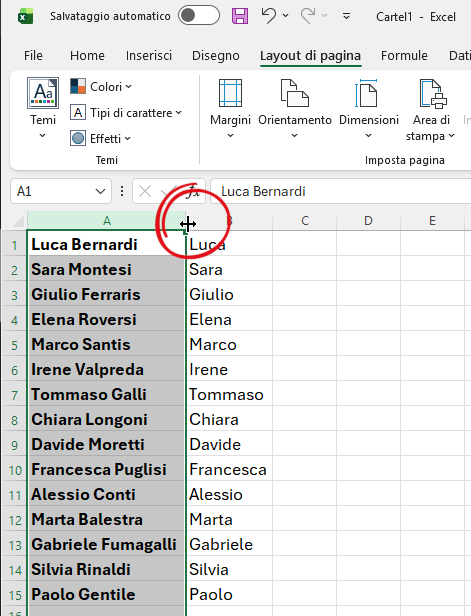
Per regolare la larghezza di una colonna in base al contenuto, è sufficiente fare doppio clic sul bordo destro dell’intestazione della colonna. Excel calcolerà automaticamente la larghezza ottimale in base al contenuto delle celle della colonna stessa, evitando regolazioni manuali lente e imprecise.
Procedimento:
1. Posizionare il cursore sul bordo destro dell’intestazione della colonna.
2. Fare doppio clic.
Excel adatterà automaticamente la larghezza al contenuto più lungo.
Articoli suggeriti:
5. Creare serie tramite trascinamento intelligente
Excel può estendere automaticamente sequenze numeriche, date o pattern personalizzati. Inserendo due valori consecutivi in due celle diverse, selezionandole entrambe e trascinando il quadratino di riempimento (nell’angolo inferiore destro della selezione), il programma riconoscerà la progressione e la continuerà in modo coerente. Ciò permette di generare rapidamente elenchi ordinati senza formule.
Procedimento:
1. Inserire due valori consecutivi in due celle (es. 1 e 2, oppure 01/01/2026 e 02/01/2026).
2. Selezionare entrambe le celle.
3. Trascinare la maniglia di riempimento: Excel continuerà la serie in modo coerente.
Sullo stesso tema:

Ti raccomandiamo anche: